دليل استخدام VENO
كل ما تحتاجه لتشغيل وإدارة تأجير الألعاب المائية بسهولة واحتراف.
ابدأ العمل في 5 خطوات بسيطة
افتح الشيفت
يفتح الكاشير شيفت جديد ويسجل رصيد بداية الصندوق.
أضف العميل أو اختره
سجّل اسم العميل والهاتف والهوية قبل بدء التأجير.
ابدأ التأجير
اختر ماكينة متاحة والمدة وطريقة الدفع والتأمين.
تابع العداد
راقب الماكينات المشغولة وموعد الرجوع والحجوزات القادمة.
أنهِ واطبع الفاتورة
سجّل المبلغ المدفوع ثم أنهِ التأجير واطبع الفاتورة.
تعرف على جميع أجزاء النظام
الشيفت والكاشير
يجب فتح شيفت قبل أي تأجير أو تحصيل. عند الإغلاق أدخل النقد الفعلي، ولن يسمح النظام بالإغلاق أثناء وجود ماكينة مشغولة، ثم يرسل تقرير الشيفت للمدير.
⌄
الشيفت والكاشير
يجب فتح شيفت قبل أي تأجير أو تحصيل. عند الإغلاق أدخل النقد الفعلي، ولن يسمح النظام بالإغلاق أثناء وجود ماكينة مشغولة، ثم يرسل تقرير الشيفت للمدير.
- ادخل إلى الشيفت الحالي.
- أدخل رصيد بداية الصندوق واضغط فتح الشيفت.
- في نهاية العمل أنهِ كل التأجيرات النشطة.
- أدخل النقد الفعلي والملاحظات ثم أغلق الشيفت.
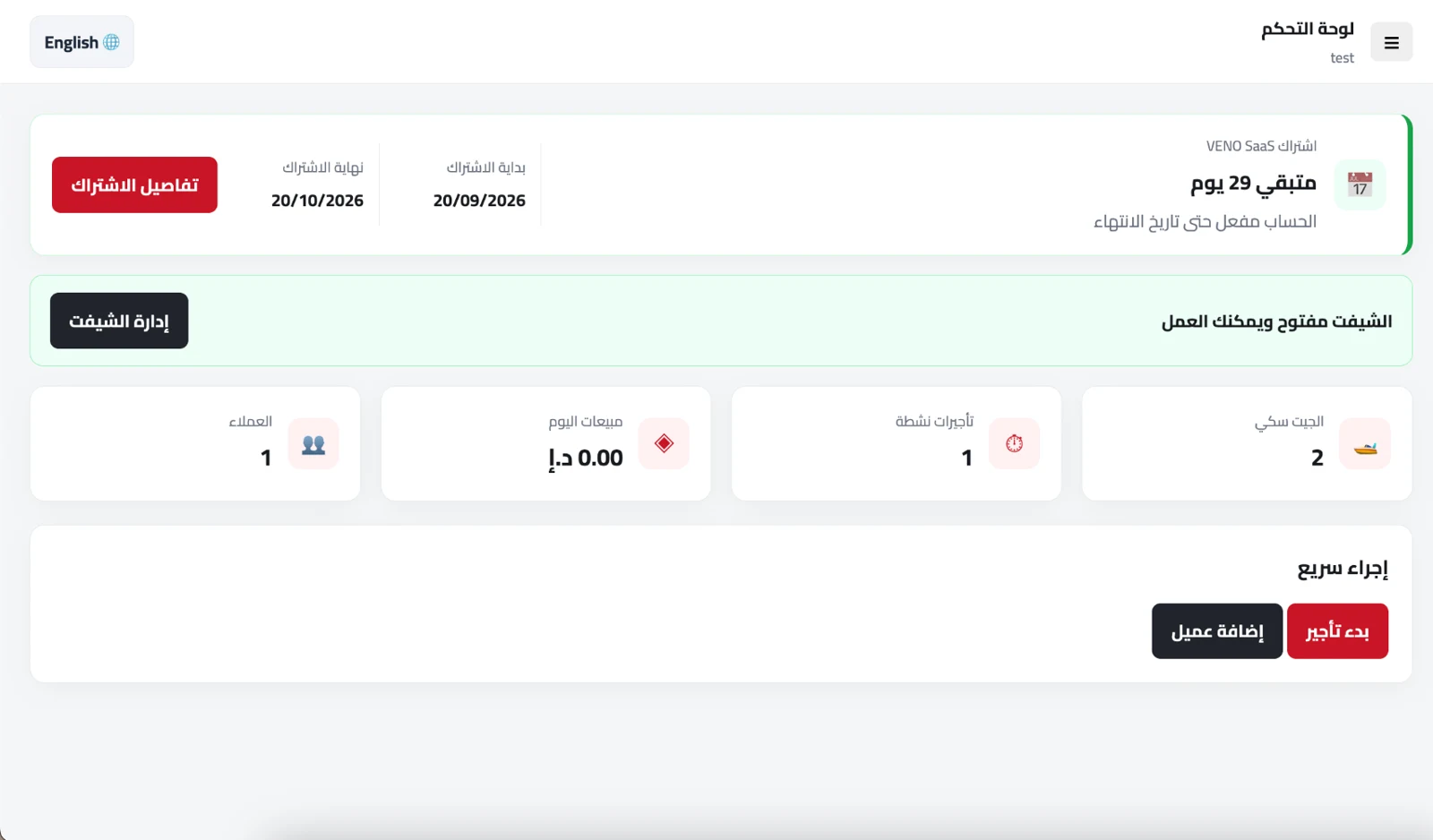
راجع ملخص النشاط وتنبيه الاشتراك من لوحة التحكم.
اضغط على الصورة لتكبيرها. الصور للواجهة العربية؛ تم إخفاء بعض البيانات.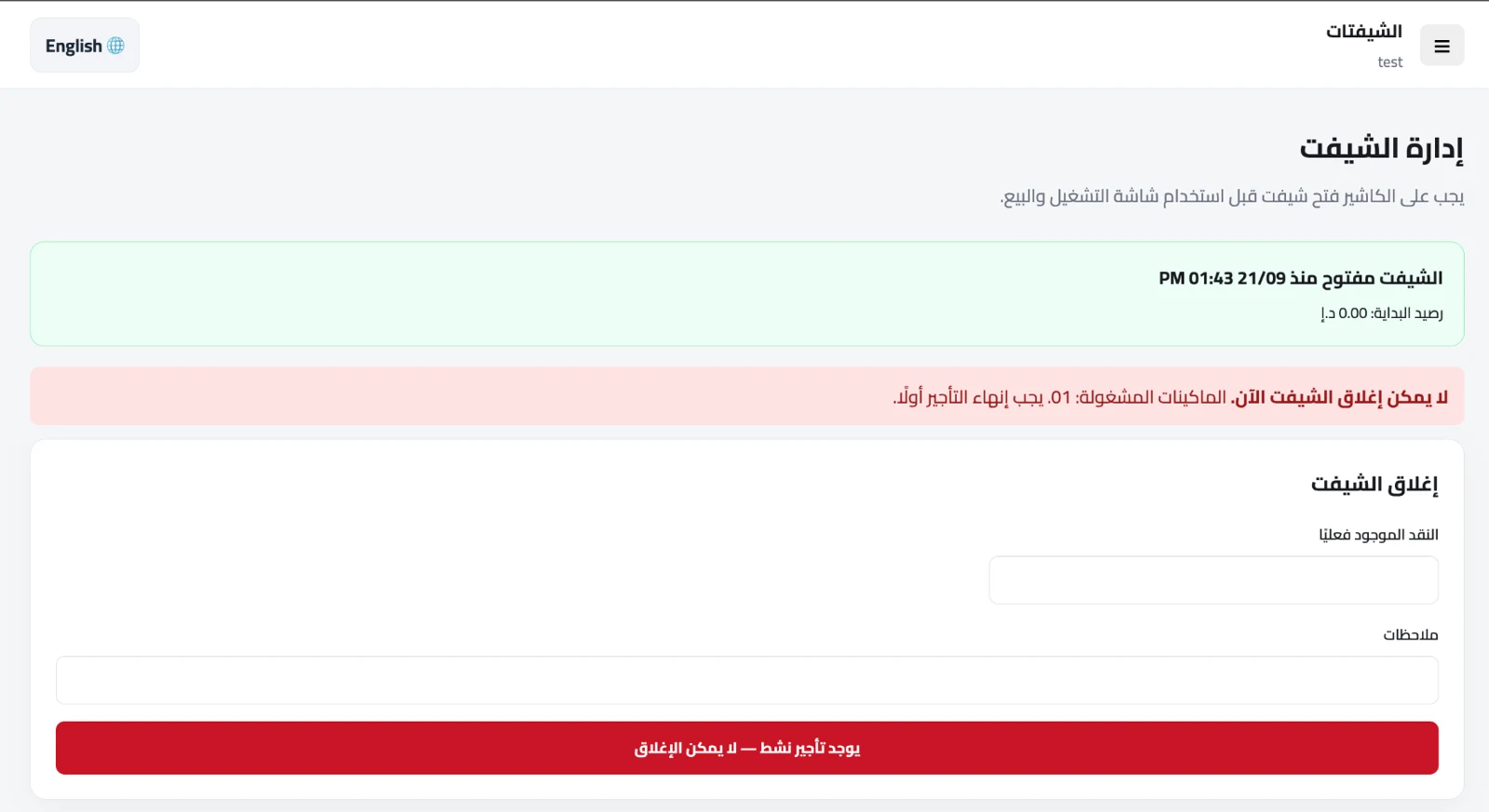
افتح الشيفت برصيد البداية، وأنهِ التأجيرات قبل إغلاقه.
اضغط على الصورة لتكبيرها. الصور للواجهة العربية؛ تم إخفاء بعض البيانات.التأجير والعداد المباشر
شاشة بدء التأجير تنشئ العملية، وشاشة متابعة الماكينات تعرض عداد كل ماكينة لحظة بلحظة.
⌄
التأجير والعداد المباشر
شاشة بدء التأجير تنشئ العملية، وشاشة متابعة الماكينات تعرض عداد كل ماكينة لحظة بلحظة.
- اختر ماكينة متاحة والعميل.
- اختر المدة المتوقعة وطريقة الدفع.
- أدخل التأمين ثم شغّل العداد وابدأ التأجير.
- استخدم تمديد 30 دقيقة فقط عند عدم وجود حجز متعارض.
- عند الرجوع أدخل المدفوع واضغط إنهاء التأجير.
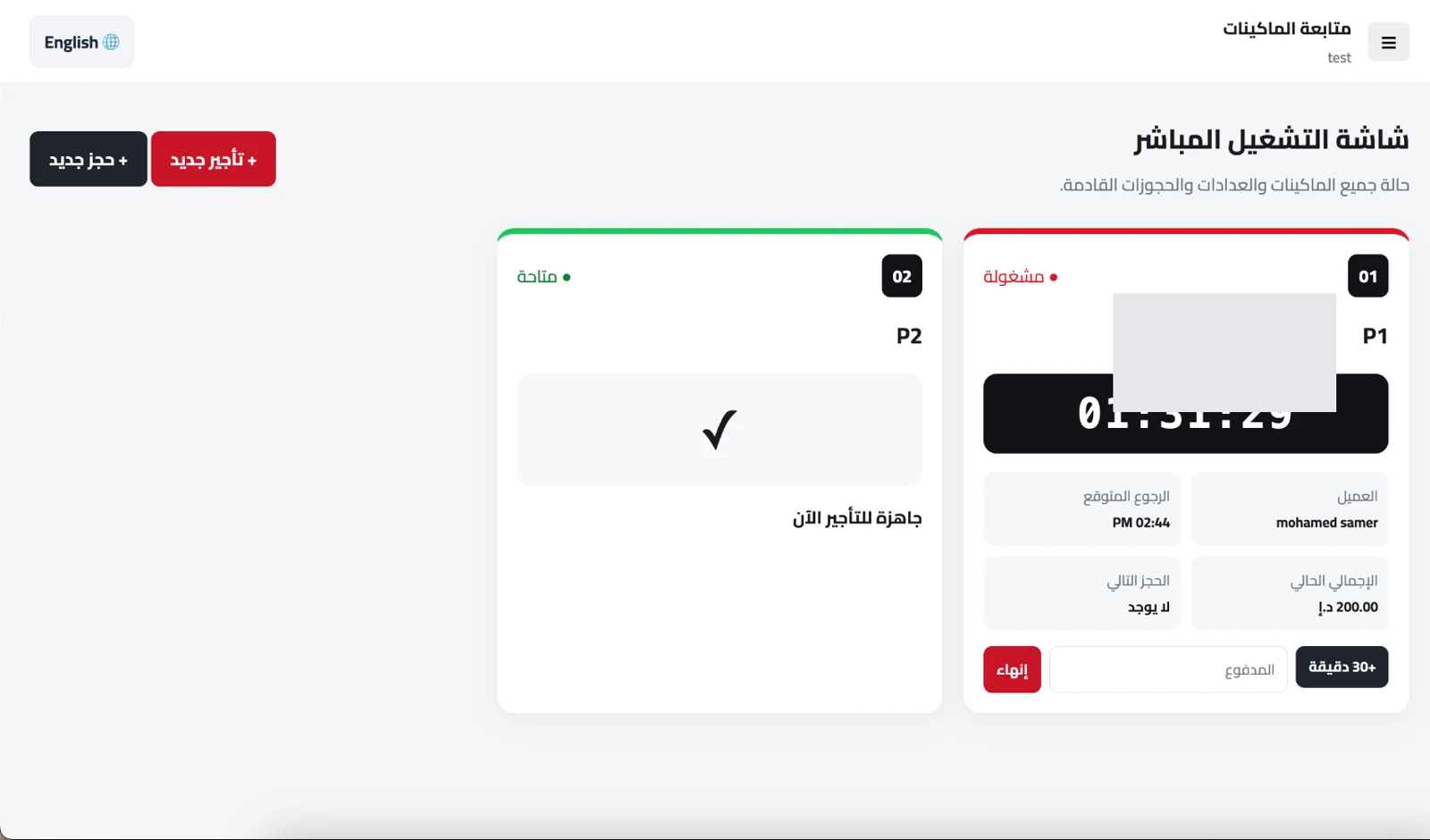
تابع العداد والحالة، ثم استخدم التمديد أو الإنهاء عند الحاجة.
اضغط على الصورة لتكبيرها. الصور للواجهة العربية؛ تم إخفاء بعض البيانات.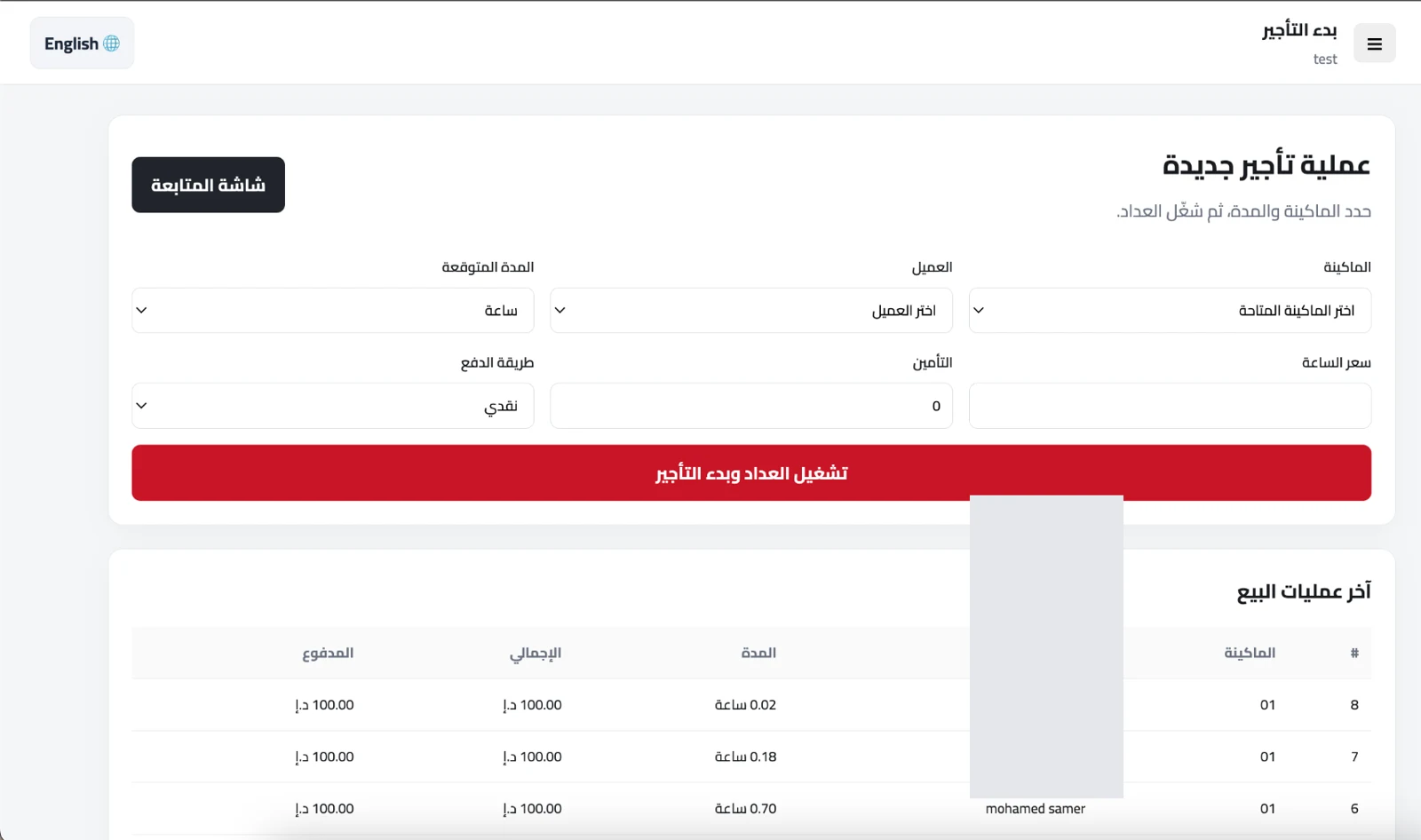
اختر الماكينة والعميل والمدة وطريقة الدفع ثم ابدأ التأجير.
اضغط على الصورة لتكبيرها. الصور للواجهة العربية؛ تم إخفاء بعض البيانات.الحجوزات
احجز ماكينة مشغولة أو متاحة في موعد قادم مع منع تعارض المواعيد.
⌄
الحجوزات
احجز ماكينة مشغولة أو متاحة في موعد قادم مع منع تعارض المواعيد.
- اختر الماكينة والعميل ووقت البداية والنهاية.
- يضيف النظام 15 دقيقة للتجهيز تلقائيًا.
- عند التعارض اختر ماكينة بديلة أو قائمة الانتظار.
- عند حلول الموعد اختر الحجز ثم ابدأ العداد.
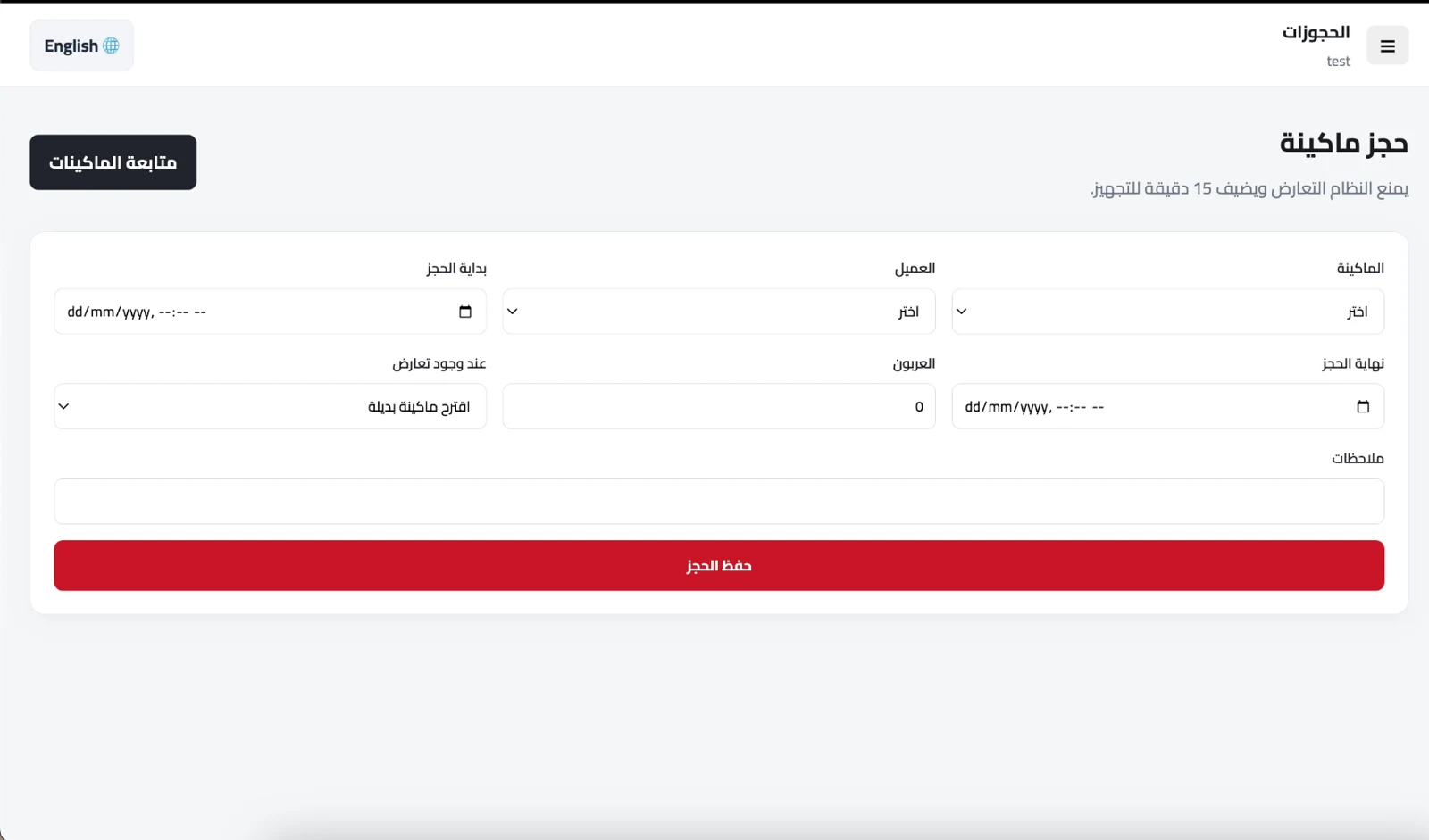
حدد الماكينة والعميل وموعد البداية والنهاية ثم احفظ الحجز.
اضغط على الصورة لتكبيرها. الصور للواجهة العربية؛ تم إخفاء بعض البيانات.العملاء
احتفظ ببيانات العميل الأساسية لتسريع عملية التأجير.
⌄
العملاء
احتفظ ببيانات العميل الأساسية لتسريع عملية التأجير.
- أدخل الاسم ورقم الهاتف.
- أضف البريد ورقم الهوية عند توفرهما.
- استخدم الملاحظات لتسجيل أي بيانات مهمة.
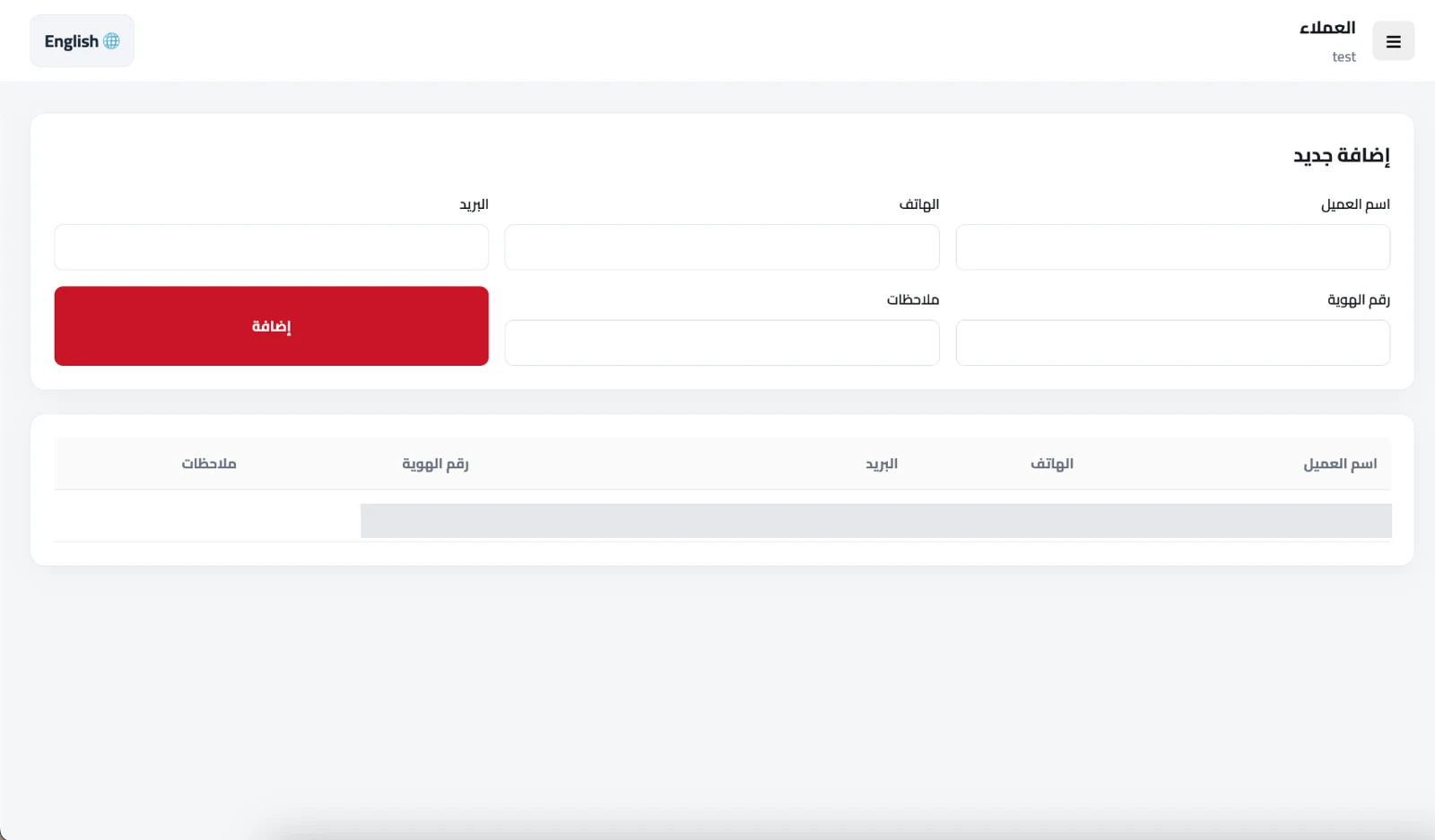
أدخل بيانات العميل ثم اضغط إضافة لتسهيل عمليات التأجير التالية.
اضغط على الصورة لتكبيرها. الصور للواجهة العربية؛ تم إخفاء بعض البيانات.الفروع والماكينات والمستخدمون
مدير الشركة ينشئ الفروع ويرفع لوجو كل فرع، ثم يربط كل موظف وماكينة بالفرع الصحيح.
⌄
الفروع والماكينات والمستخدمون
مدير الشركة ينشئ الفروع ويرفع لوجو كل فرع، ثم يربط كل موظف وماكينة بالفرع الصحيح.
- أنشئ الفرع وارفع اللوجو الخاص به.
- أضف الألعاب المائية وحدد الفرع وسعر الساعة.
- أنشئ المستخدم وحدد صلاحيته وفرعه.
- مدير الفرع يدير موظفي فرعه فقط.
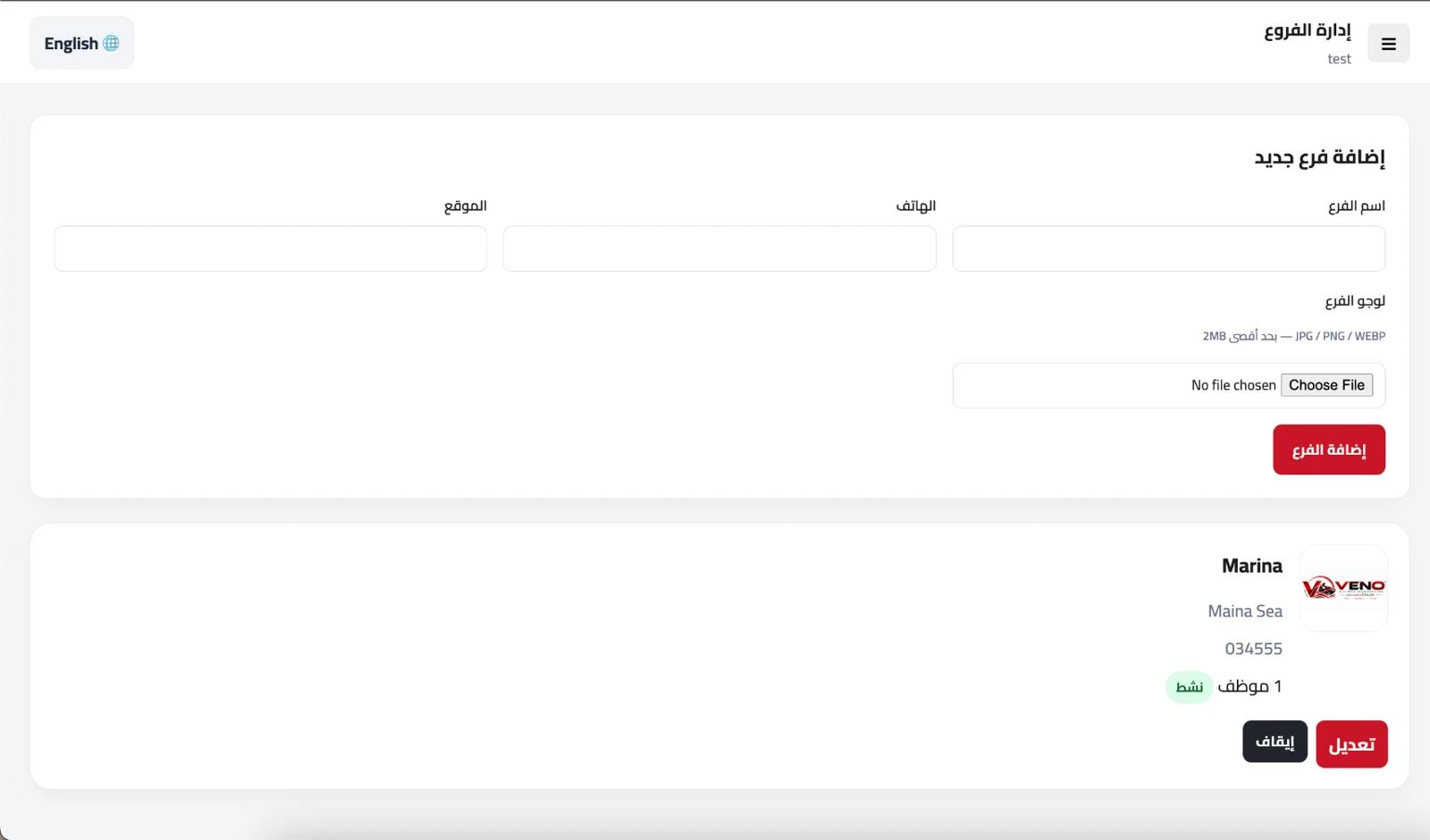
أضف بيانات الفرع وشعاره لاستخدامه في التشغيل والفواتير.
اضغط على الصورة لتكبيرها. الصور للواجهة العربية؛ تم إخفاء بعض البيانات.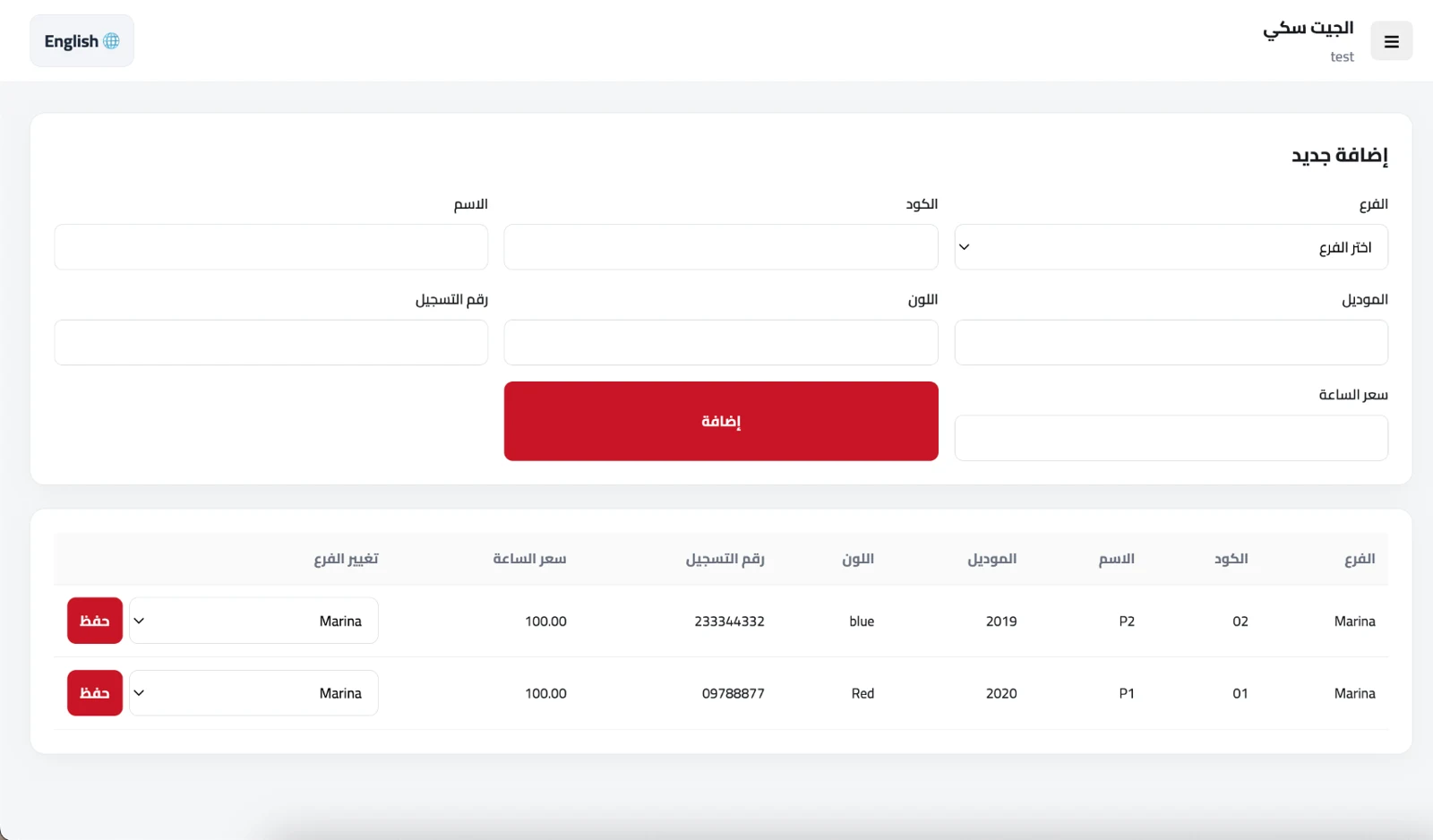
أضف الكود والاسم والفرع وسعر الساعة لكل ماكينة.
اضغط على الصورة لتكبيرها. الصور للواجهة العربية؛ تم إخفاء بعض البيانات.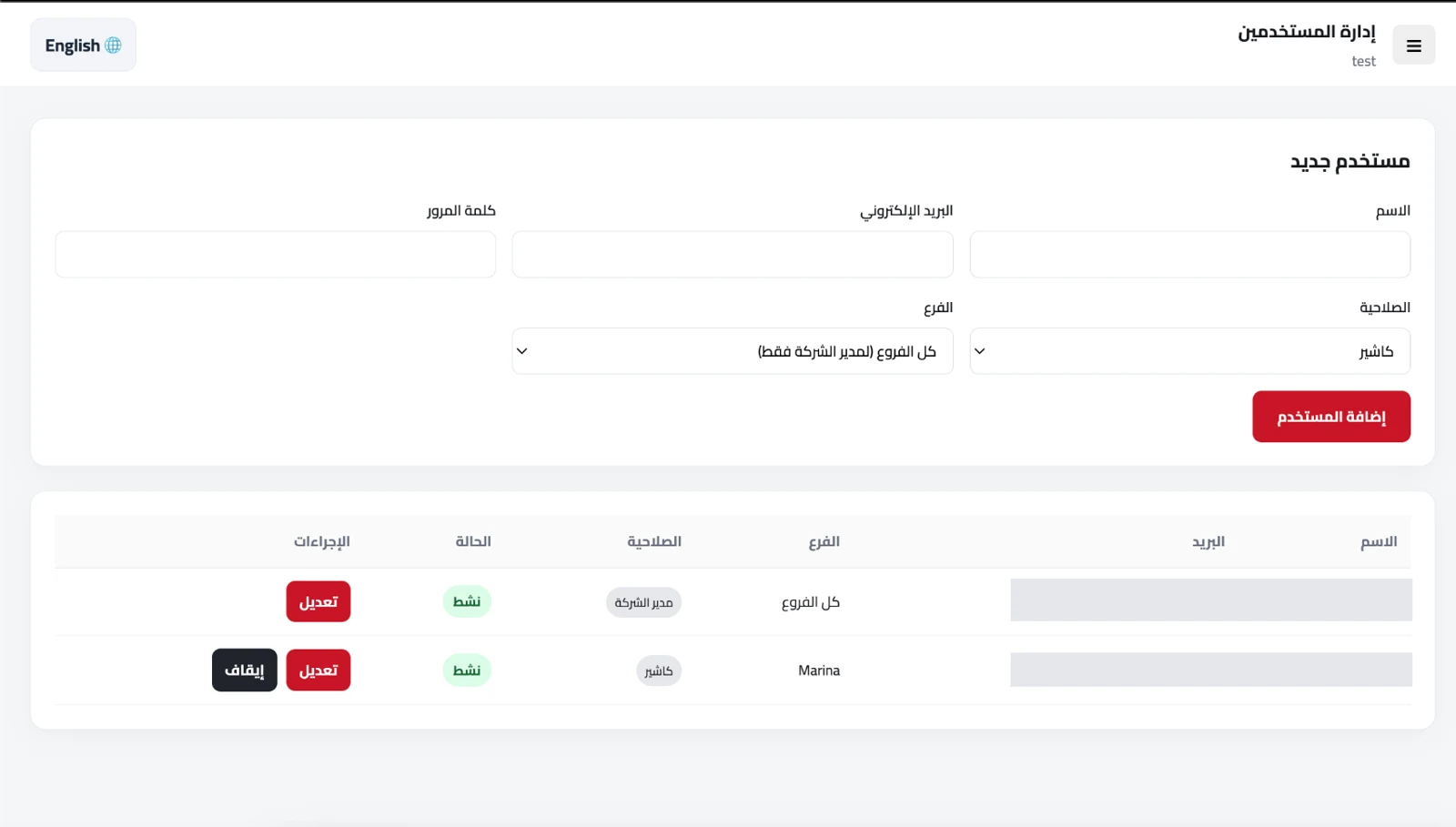
أضف المستخدم وحدد الصلاحية والفرع المناسبين.
اضغط على الصورة لتكبيرها. الصور للواجهة العربية؛ تم إخفاء بعض البيانات.الفواتير والتحصيل
تُنشأ الفاتورة تلقائيًا بعد إنهاء التأجير وتستخدم لوجو الفرع.
⌄
الفواتير والتحصيل
تُنشأ الفاتورة تلقائيًا بعد إنهاء التأجير وتستخدم لوجو الفرع.
- فلتر الفواتير بالتاريخ وحالة الدفع.
- حدّث المبلغ المدفوع عند استلام باقي المبلغ.
- اطبع الفاتورة من زر الإجراء.
- تأتي بيانات الشركة والضريبة من شاشة الإعدادات.
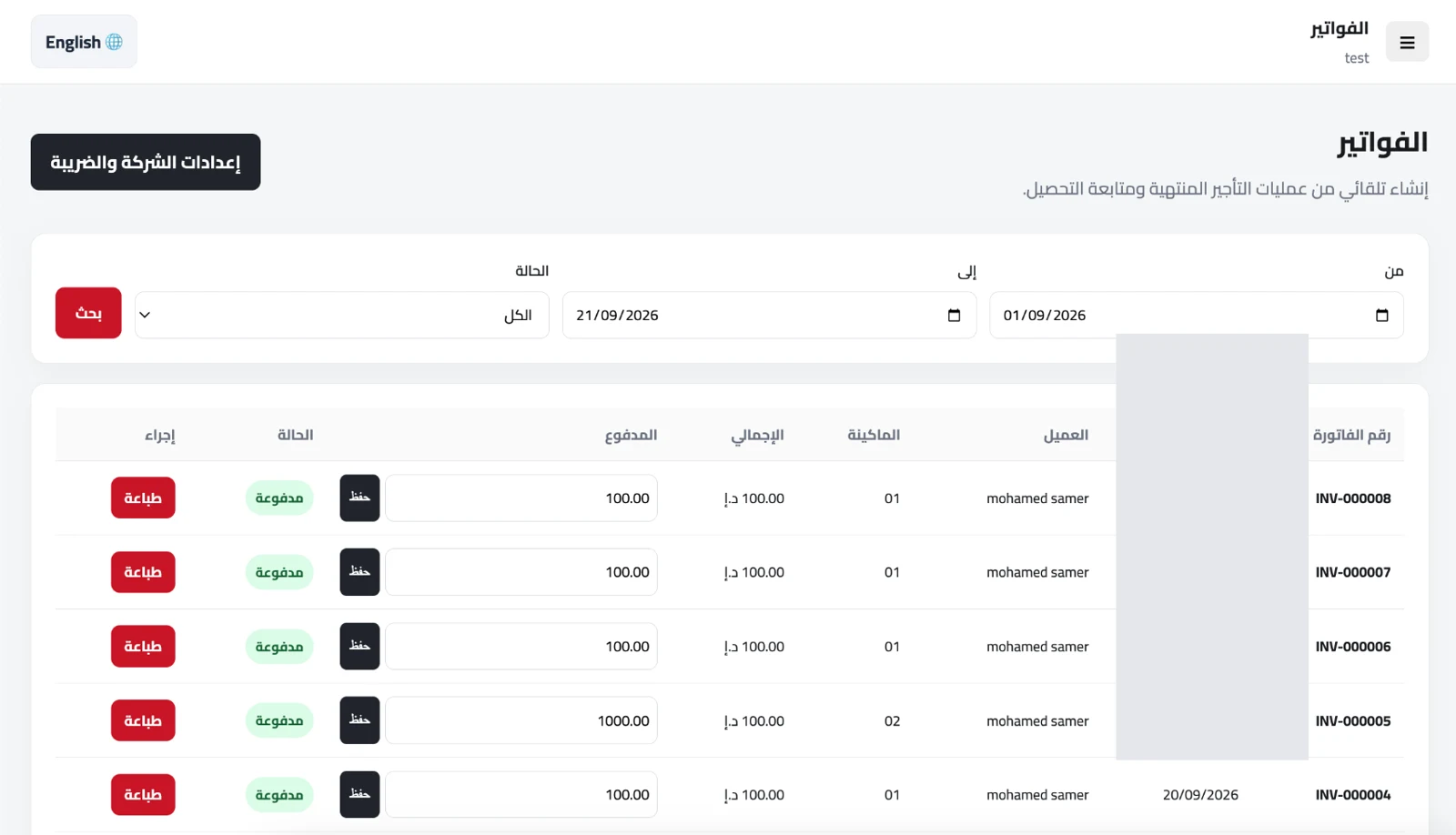
فلتر الفترة وحالة الدفع، ثم اطبع الفاتورة أو حدّث المدفوع.
اضغط على الصورة لتكبيرها. الصور للواجهة العربية؛ تم إخفاء بعض البيانات.تقارير المبيعات والضريبة والمصروفات
كل تقرير منفصل ويمكن فلترته حسب الفترة والفرع.
⌄
تقارير المبيعات والضريبة والمصروفات
كل تقرير منفصل ويمكن فلترته حسب الفترة والفرع.
- اختر المبيعات أو الضريبة أو المصروفات.
- حدد من وإلى والفرع.
- اضغط عرض التقرير حتى تظهر البيانات.
- اطبع التقرير أو حمّل PDF أو أرسله بالبريد للمدير.
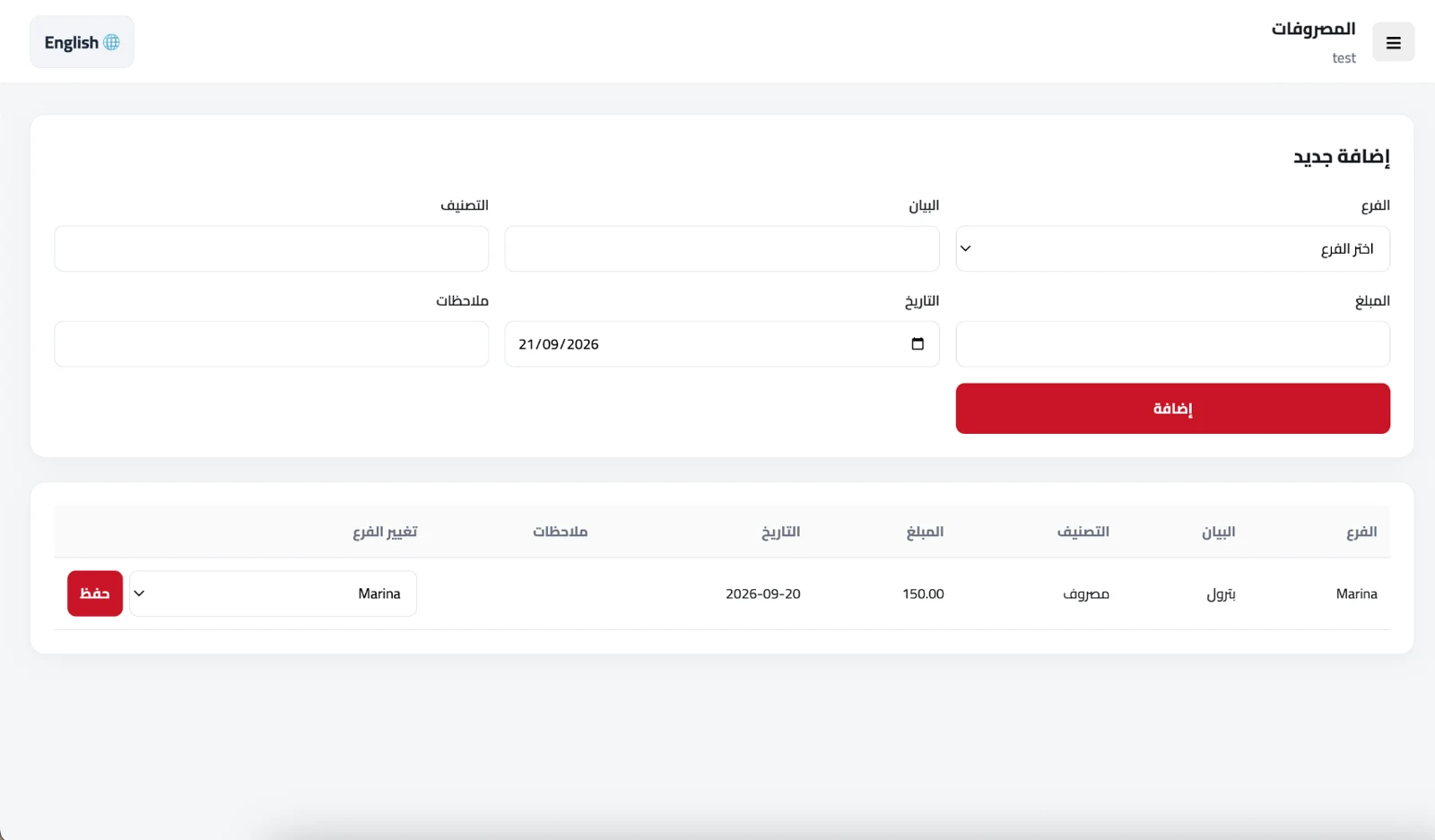
سجّل البيان والمبلغ والتاريخ والفرع لحفظ المصروف.
اضغط على الصورة لتكبيرها. الصور للواجهة العربية؛ تم إخفاء بعض البيانات.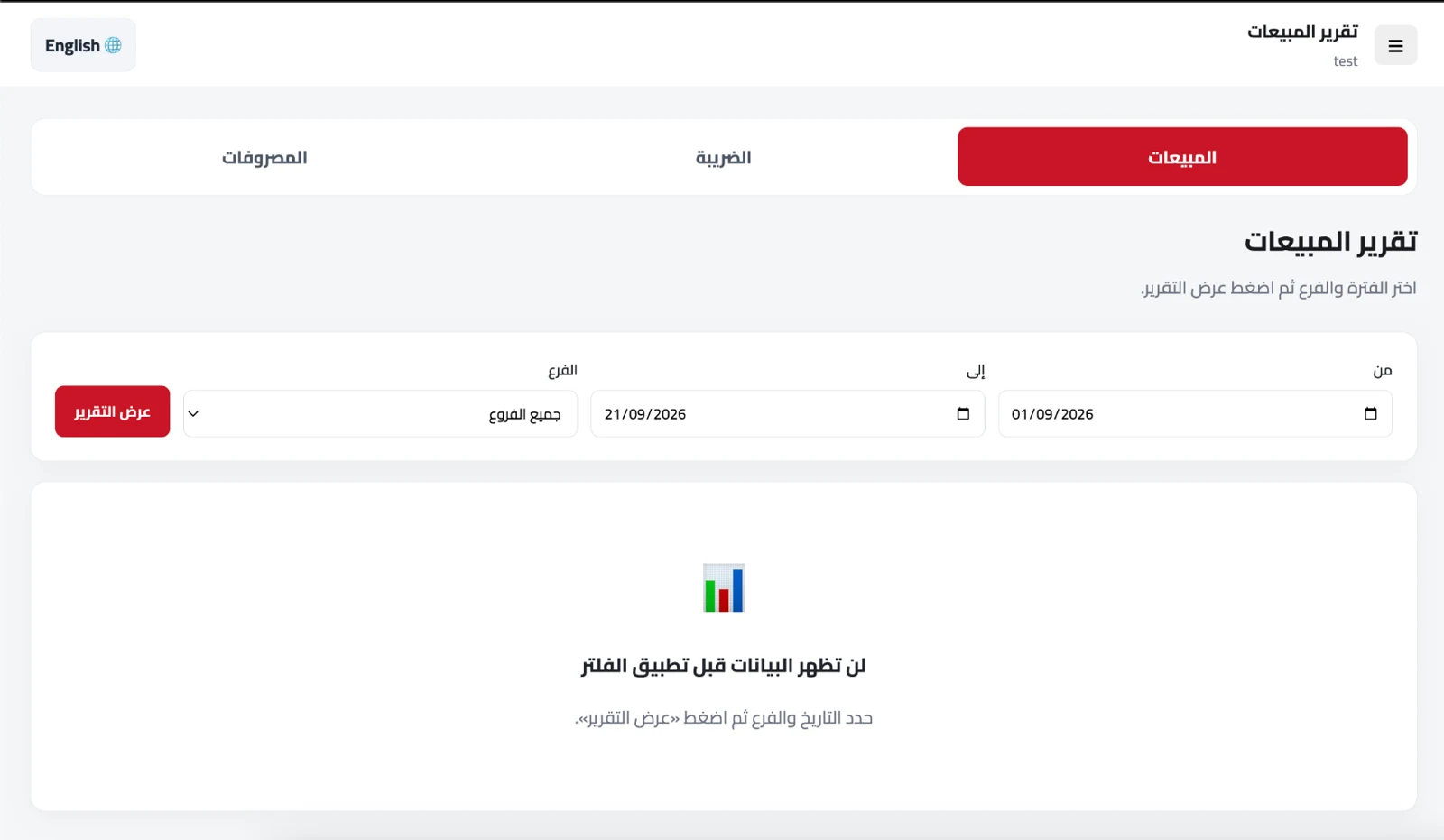
اختر الفترة والفرع واضغط عرض التقرير لإظهار النتائج.
اضغط على الصورة لتكبيرها. الصور للواجهة العربية؛ تم إخفاء بعض البيانات.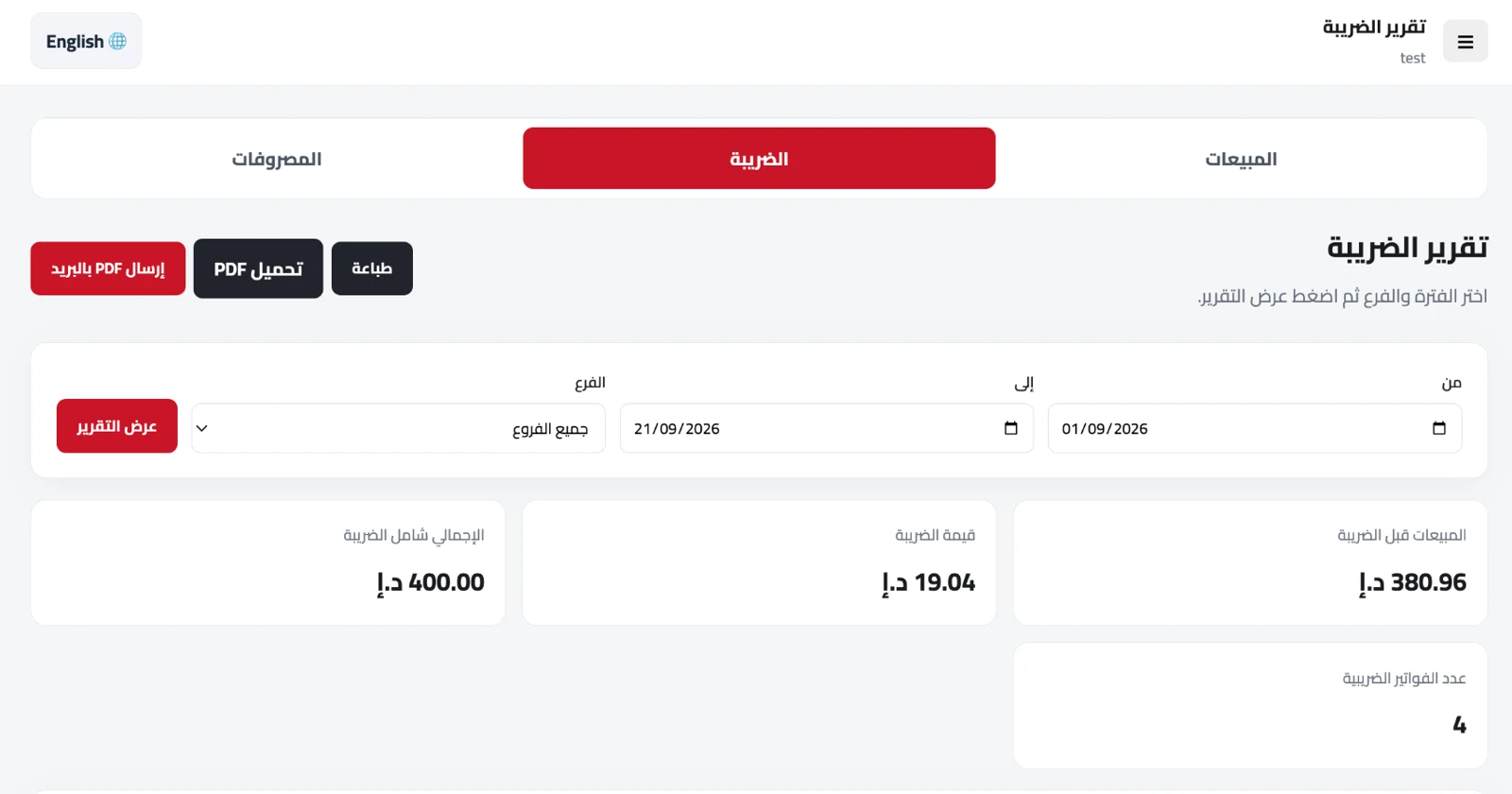
راجع الإجماليات والضريبة ثم اطبع أو حمّل التقرير.
اضغط على الصورة لتكبيرها. الصور للواجهة العربية؛ تم إخفاء بعض البيانات.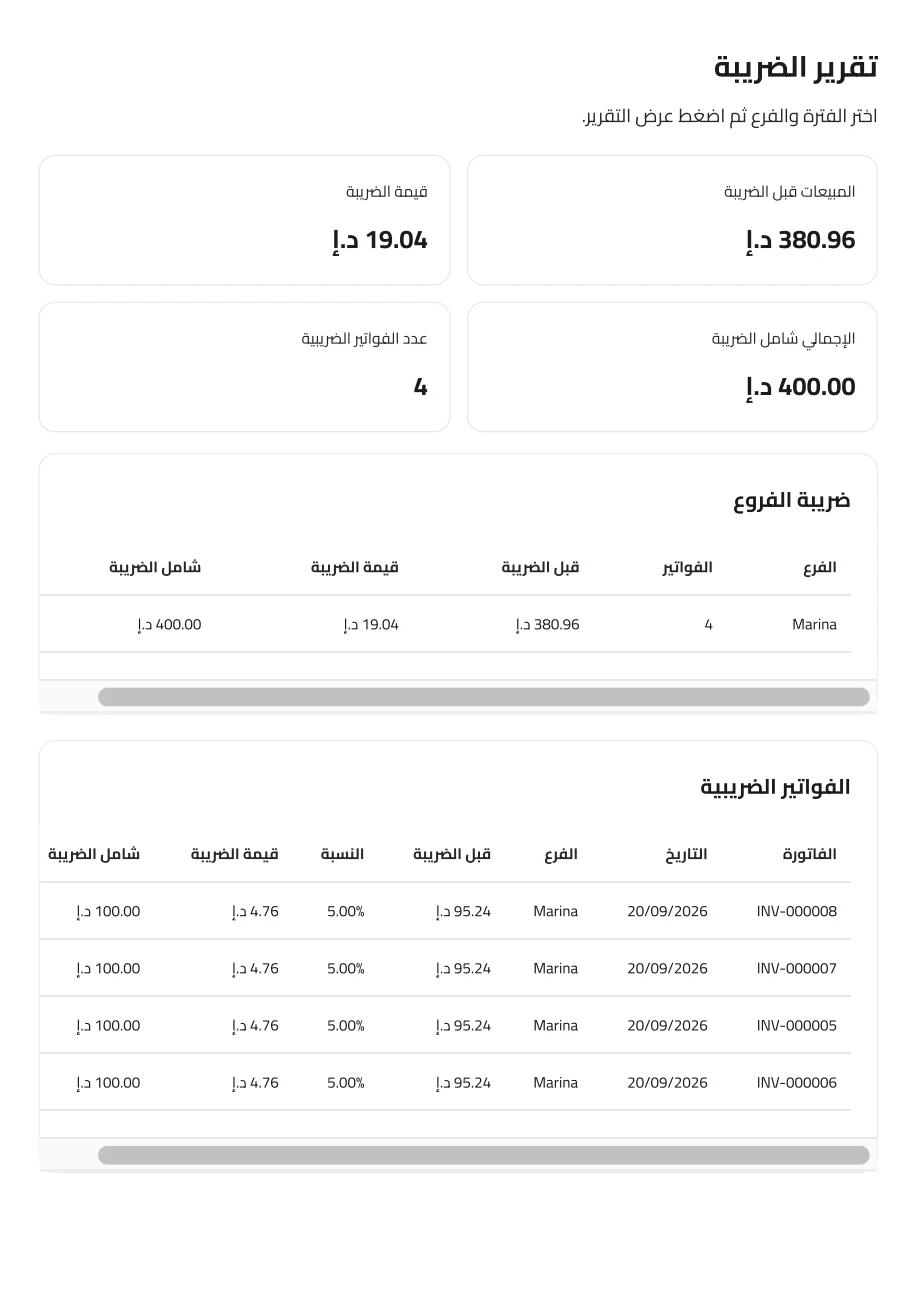
راجع ملخص التقرير وتفاصيل الفواتير قبل الطباعة.
اضغط على الصورة لتكبيرها. الصور للواجهة العربية؛ تم إخفاء بعض البيانات.إعدادات الشركة والضريبة والاشتراك
اضبط هوية الفاتورة ونظام الضريبة وبريد المدير وتابع تجديد الاشتراك.
⌄
إعدادات الشركة والضريبة والاشتراك
اضبط هوية الفاتورة ونظام الضريبة وبريد المدير وتابع تجديد الاشتراك.
- أدخل بيانات الشركة والرقم الضريبي.
- اختر معطل أو غير شامل أو شامل للضريبة.
- أدخل بريد المدير الذي يستقبل التقارير.
- تابع تنبيه التجديد في لوحة التحكم وارفع إيصال التحويل عند الحاجة.
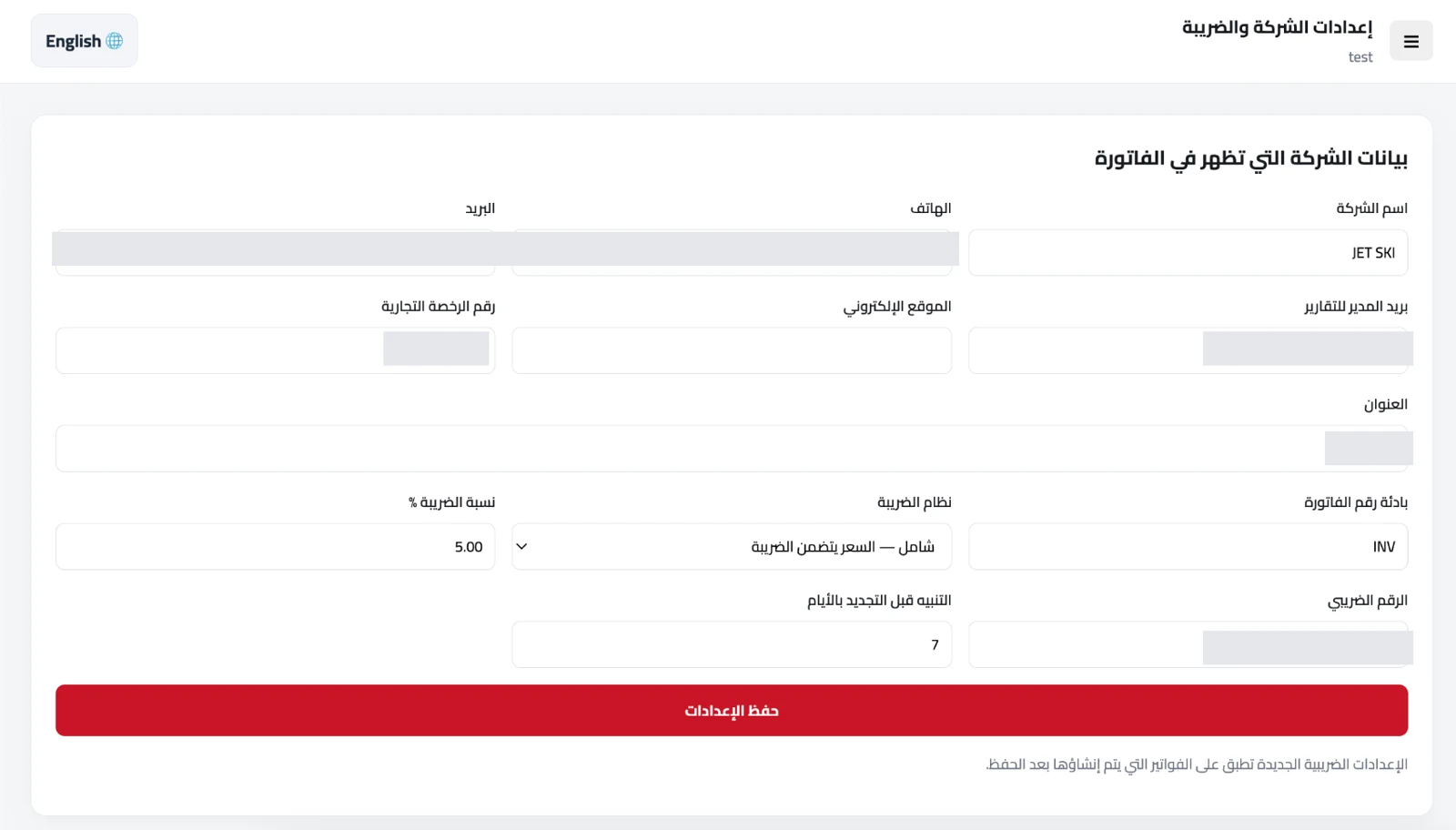
راجع بيانات الفاتورة ونظام الضريبة ثم احفظ الإعدادات.
اضغط على الصورة لتكبيرها. الصور للواجهة العربية؛ تم إخفاء بعض البيانات.قواعد تشغيل مهمة
- لا يبدأ التأجير أو تسجيل الدفعات بدون شيفت مفتوح.
- لا يمكن إغلاق الشيفت أثناء وجود أي ماكينة مشغولة.
- لا تمدد التأجير إذا تعارض مع الحجز التالي.
- اربط الموظفين والماكينات بالفروع الصحيحة.
- راجع بيانات الشركة والضريبة وبريد المدير قبل إصدار التقارير.
الأسئلة الشائعة
لماذا لا أستطيع بدء التأجير؟+
تأكد أن الشيفت مفتوح وأن الماكينة متاحة ولا يوجد حجز متعارض.
لماذا لا أستطيع إغلاق الشيفت؟+
أنهِ جميع التأجيرات النشطة أولًا ثم ارجع إلى الشيفت الحالي.
أين يظهر عداد الماكينة؟+
افتح متابعة الماكينات؛ ستجد عدادًا مباشرًا لكل ماكينة مشغولة.
كيف أرسل التقرير بالبريد؟+
افتح التقارير وطبّق الفلتر ثم اضغط إرسال PDF بالبريد، ويجب حفظ بريد المدير في الإعدادات.
أي لوجو يظهر في الفاتورة؟+
يظهر لوجو الفرع المرتبط بالماكينة المستخدمة في التأجير.